Domain schuldübernahme.de kaufen?
Wir ziehen mit dem Projekt
schuldübernahme.de um.
Sind Sie am Kauf der Domain
schuldübernahme.de interessiert?
domain@kv-gmbh.de · 0541-91531010
Domain schuldübernahme.de kaufen?
Wie funktioniert AirDrop Mac iPhone?
AirDrop ermöglicht es, Dateien drahtlos zwischen einem Mac und einem iPhone auszutauschen. Um AirDrop zu nutzen, müssen beide Geräte eingeschaltet sein und sich in der Nähe befinden. Auf dem Mac öffnen Sie das Finder-Fenster und wählen "AirDrop" aus der Seitenleiste. Auf dem iPhone öffnen Sie das Kontrollzentrum und tippen auf "AirDrop". Wählen Sie dann das gewünschte Gerät aus, um die Dateien zu senden. Bestätigen Sie den Vorgang auf beiden Geräten, um die Dateiübertragung abzuschließen. **
Warum funktioniert der Daten-Transfer von iPhone zu iPhone bei mir nicht?
Es gibt verschiedene mögliche Gründe, warum der Daten-Transfer von iPhone zu iPhone nicht funktioniert. Es könnte an einer schlechten Internetverbindung liegen, an einem fehlerhaften Kabel oder an einer veralteten Software. Es ist auch möglich, dass bestimmte Einstellungen auf einem der Geräte nicht richtig konfiguriert sind. Es empfiehlt sich, diese möglichen Ursachen zu überprüfen und gegebenenfalls entsprechende Maßnahmen zu ergreifen, um das Problem zu beheben. **

Ähnliche Suchbegriffe für Tipard-Mac-iPhone-Transfer
Top-Angebote
Produkte zum Begriff Tipard-Mac-iPhone-Transfer:
-
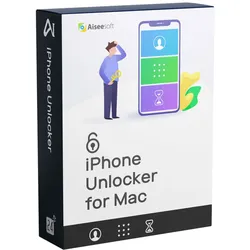
iPhone Unlocker MaciPhone Bildschirm gesperrt? iPhone Passcode sofort löschen Entsperren Sie iPhone, iPad und iPod durch Löschen des Passcodes. Entfernen Sie Apple ID, wenn Sie Apple ID oder Passwort vergessen haben. Screen Time Passcode ohne Datenverlust wiederherstellen und entfernen Das Erstellen eines Passcodes für das iPhone kann Ihre Privatsphäre schützen. Aber es gibt verschiedene Gründe, warum Sie die Kontrolle über den Sperrbildschirm-Passcode verlieren können. Wie kommt man in ein gesperrtes iPhone? Aiseesoft iPhone Unlocker wird die verschiedenen Sperrbildschirm-Passcodes von 4-stellig, 6-stellig, Touch ID und Face ID entfernen und das gesperrte iPhone leicht entsperren. 4-stelliger Passcode 6-stelliger Passcode Berührungserkennung Gesichtserkennung iPhone-Passcode vergessen Sie ändern Ihren iPhone-Passcode häufig und haben ihn vergessen? Sie finden ein altes iPhone, können es aber nicht mit dem gespeicherten Passcode entsperren? Verwechseln Sie das Passwort für mehrere Geräte? Aiseesoft iPhone Unlocker kann den iPhone-Bildschirm-Passcode leicht entfernen. Achtung Beim Entfernen des Passcodes auf dem iPhone, werden alle Daten und Einstellungen gelöscht. Mehrere Fehlversuche Nach der Eingabe des falschen Passcodes zu viele Male, wird Ihr iPhone gesperrt und deaktiviert werden. Es gibt nichts Besseres als Aiseesoft iPhone Unlocker, das Sie aus dem gesperrten iPhone befreien kann, indem es den Passcode entfernt, ohne dass Sie Stunden oder Jahre warten müssen. Achtung Beim Entfernen des Passcodes für die Bildschirmsperre auf dem iPhone werden alle Daten und Einstellungen gelöscht. Mehrere Fehlversuche Wenn Sie zu oft den falschen Passcode eingegeben haben, wird Ihr iPhone gesperrt und deaktiviert. Es gibt nichts Besseres als Aiseesoft iPhone Unlocker, das Sie aus dem gesperrten iPhone befreien kann, indem es den Passcode entfernt, ohne dass Sie stundenlang oder jahrelang warten müssen. Achtung Beim Entfernen des Passcodes für die Bildschirmsperre auf dem iPhone werden alle Daten und Einstellungen gelöscht. Touch ID/Gesichtserkennung funktioniert nicht Touch ID oder Face ID gibt Ihnen mehr Leichtigkeit, um ein iPhone zu entsperren, jedoch einmal iPhone gesperrt ist für den Fingerabdruck oder Gesichtserkennung nicht funktioniert, nehmen Sie die iPhone unlock Software, um in die gesperrten iPhone iPad und iPod zu bekommen. Achtung Beim Entfernen der Bildschirm gesperrt Passcode auf iPhone, werden alle Daten und Einstellungen gelöscht werden. iPhone aus zweiter Hand besorgen Erhalten Sie ein gebrauchtes iPhone von Ihren Freunden oder Familien oder kaufte ein altes iPhone online, aber keine Ahnung, was der Passcode ist? Nehmen Sie iPhone Unlocker, um den Sperrbildschirm-Passcode zu entfernen und verwenden Sie es in Ihrem Stil. Achtung Wenn Sie den Passcode für die Bildschirmsperre auf dem iPhone entfernen, werden alle Daten und Einstellungen gelöscht. Systemanforderungen Unterstützte Betriebssysteme : Windows 11/10/8.1/8/7 und Mac OS X 10.7 oder höher iOS : iOS 16, iOS 15, iOS 14, iOS 13, iOS 12, iOS 11, iOS 10, iOS 9 und früher CPU: 1GHz Intel/AMD CPU oder höher und Apple M1/M2 Chip RAM: 1GB RAM oder mehr Festplattenspeicher: 200 MB und mehr freier Speicherplatz Unterstützte Geräte iPhone iPhone 13 Pro Max/13 Pro/13/13 mini, iPhone SE 3/2/1, iPhone 12 Pro Max/12 Pro/12/12 mini, iPhone 11 Pro Max/11 Pro/11, iPhone XS/XS Max/XR/X, iPhone 8 Plus/8, iPhone 7 Plus/7, iPhone 6s Plus/6s/6 Plus/6, iPhone 5s/5/5, iPhone 4S/4 iPad Alle Modelle von iPad Pro, iPad Air, iPad mini und iPad iPod iPod touch 7, iPod touch 6, iPod touch 5, iPod touch 4, iPod touch 3, iPod touch 2, iPod touch 159,95 €*Versand: 0,00 €Sichere Weiterleitung zum Anbieter
-
GraviTrax TransferKugelbahn - aus Kunststoff,, Thema: Mechanik, geeignet ab 8 Jahren Der GraviTrax-Transfer bringt den Ball auf die andere Seite des Abgrunds. Das Set enthält Teile zum Bau von 3 Plattformen. Verwandeln Sie Ihre Bahn in eine wahrhaft spektakuläre Konstruktion. GraviTra8,89 €*Versand: 4,99 €Sichere Weiterleitung zum Anbieter
-
Ricoh 402323 Transfer-Kit – Transfer-Units – B-VerpackungBei diesen Ricoh 402323 Transfer-Kits handelt es sich um ein hochwertiges Produkt, das speziell für den zuverlässigen Einsatz in Ihrem Gerät entwickelt wurde. Es überzeugt durch eine einwandfreie Funktion und ist technisch voll kompatibel mit den aufgeführten Systemen. Eine ideale Wahl für Büro und Zuhause, wenn Sie keine Kompromisse bei der Qualität eingehen möchten. Selbstverständlich profitieren Sie von unserer 100% Funktionsgarantie.201,67 €*Versand: 0,00 €Sichere Weiterleitung zum Anbieter



-
Wie Fotos von iPhone auf Mac?
Wie Fotos von iPhone auf Mac? Es gibt mehrere Möglichkeiten, um Fotos von Ihrem iPhone auf Ihren Mac zu übertragen. Eine Möglichkeit ist die Verwendung von iCloud, um Ihre Fotos drahtlos zu synchronisieren. Eine andere Möglichkeit ist die Verwendung eines USB-Kabels, um Ihr iPhone direkt mit Ihrem Mac zu verbinden und die Fotos manuell zu übertragen. Sie können auch die Fotos-App auf Ihrem Mac verwenden, um Fotos von Ihrem iPhone zu importieren. Oder Sie können eine Drittanbieter-Software wie iMazing oder AnyTrans verwenden, um Fotos von Ihrem iPhone auf Ihren Mac zu übertragen. **
-
Wie Bilder vom iPhone auf Mac?
Um Bilder vom iPhone auf deinen Mac zu übertragen, kannst du entweder die iCloud-Fotomediathek verwenden oder dein iPhone über ein USB-Kabel mit deinem Mac verbinden. Wenn du die iCloud-Fotomediathek nutzt, werden deine Fotos automatisch zwischen deinen Geräten synchronisiert. Alternativ kannst du dein iPhone per USB-Kabel mit deinem Mac verbinden und die Fotos manuell übertragen. Dazu öffnest du einfach die Fotos-App auf deinem Mac, wählst dein iPhone aus und markierst die Bilder, die du übertragen möchtest. Anschließend ziehst du die markierten Bilder in einen Ordner auf deinem Mac. Es ist auch möglich, spezielle Apps von Drittanbietern zu verwenden, um die Übertragung von Fotos vom iPhone auf den Mac zu vereinfachen. **
-
Wie erkennt mein Mac mein iPhone?
Dein Mac erkennt dein iPhone in der Regel automatisch, wenn du es über ein USB-Kabel mit dem Mac verbindest. Sobald die Verbindung hergestellt ist, öffnet sich oft automatisch die Fotos-App auf deinem Mac, um Fotos und Videos vom iPhone zu importieren. Du kannst auch in iTunes oder dem Finder auf deinem Mac auf dein iPhone zugreifen, um Dateien zu synchronisieren oder Backups zu erstellen. Stelle sicher, dass sowohl dein Mac als auch dein iPhone mit der neuesten Software aktualisiert sind, um eventuelle Kompatibilitätsprobleme zu vermeiden. Wenn dein Mac dein iPhone nicht erkennt, überprüfe das USB-Kabel, den Anschluss am Mac und am iPhone sowie die Einstellungen auf beiden Geräten. **
-
Wie synchronisiere ich iPhone mit Mac?
Um dein iPhone mit deinem Mac zu synchronisieren, verbinde zunächst dein iPhone mit dem Mac über ein USB-Kabel. Öffne dann iTunes auf deinem Mac und wähle dein iPhone aus. Klicke auf die Registerkarte "Übersicht" und wähle die gewünschten Synchronisierungsoptionen aus, z.B. Musik, Fotos oder Apps. Klicke anschließend auf "Synchronisieren", um die ausgewählten Inhalte zwischen deinem iPhone und Mac zu übertragen. Stelle sicher, dass du regelmäßig synchronisierst, um sicherzustellen, dass deine Daten auf beiden Geräten auf dem neuesten Stand sind. **

Wie verbindet man iPhone mit Mac?
Um dein iPhone mit deinem Mac zu verbinden, kannst du entweder ein USB-Kabel verwenden oder die Funktion "Handoff" nutzen, um nahtlos zwischen den Geräten zu wechseln. Du kannst auch AirDrop verwenden, um Dateien drahtlos zwischen deinem iPhone und Mac zu übertragen. Eine weitere Möglichkeit ist die Verwendung von iCloud, um Fotos, Kontakte und andere Daten zwischen den Geräten zu synchronisieren. Du kannst auch die App "Apple Continuity" nutzen, um Anrufe und Nachrichten von deinem iPhone auf deinem Mac zu empfangen und zu senden. **
Wo werden iPhone Backups gespeichert Mac?
iPhone Backups werden standardmäßig auf dem Mac im Ordner "Library" gespeichert. Genauer gesagt befinden sie sich im Verzeichnis "~/Library/Application Support/MobileSync/Backup/". Dieser Ordner enthält alle Backups, die mit iTunes oder dem Finder erstellt wurden. Es ist wichtig zu beachten, dass der Library-Ordner standardmäßig ausgeblendet ist, um versehentliche Änderungen zu vermeiden. Man kann jedoch auf die Backups zugreifen, indem man den Pfad direkt eingibt oder die Option zum Anzeigen ausgeblendeter Dateien aktiviert. **
Top-Angebote
Produkte zum Begriff Tipard-Mac-iPhone-Transfer:
-
Wondershare Dr.Fone (Mac) - Phone TransferWondershare Dr.Fone (Mac) - Phone Transfer: Effiziente Datenübertragung leicht gemacht Bitte beachten Sie, dass die Lizenz die Nutzung auf bis zu 5 mobilen Geräten und 2 Computern erlaubt. Wenn Sie mehr als 5 Geräte oder einen weiteren Computer nutzen möchten, benötigen Sie einen neuen Tarif, um die Nutzung fortzusetzen. In einer Zeit, in der Smartphones und mobile Geräte unseren Alltag beeinflussen, wird der unkomplizierte Austausch von Daten zwischen Geräten immer wichtiger. Wondershare Dr.Fone (Mac) - Phone Transfer vom Hersteller Wondershare bietet eine zuverlässige und benutzerfreundliche Lösung, um Daten sicher und schnell von einem Gerät auf ein anderes zu übertragen – ob Sie von Android zu iOS wechseln oder umgekehrt. Mit dieser Software gelingt der Gerätewechsel mühelos, ohne Datenverlust oder aufwändige Prozesse. Phone Transfer funktioniert mit über 8.000 Geräten, darunter Apple, Samsung, HUAWEI, OPPO, Sony, Google und viele mehr. Es unterstützt aktuelle iOS- und Android-Versionen und ist kompatibel mit Geräten von Anbietern wie AT&T, Verizon, Sprint und T-Mobile sowie mit entsperrten Modellen. Datenübertragung zwischen Geräten mit unterschiedlichen Betriebssystemen, z. B. von iOS zu Android. Überträgt Kontakte, SMS, Fotos, Videos, Musik und viele weitere Dateitypen. Einfache und benutzerfreundliche Bedienung mit nur wenigen Klicks. Kompatibel mit aktuellen Android- und iOS-Versionen. Inhaltsübersicht Unterstützung aller Dateitypen Phone Transfer im Vergleich In drei Schritten übertragen Datenumzug mit einem Klick Systemanforderungen Häufige Fragen Unterstützung aller Dateitypen Mit Dr.Fone – Phone Transfer übertragen Sie problemlos eine Vielzahl von Dateitypen zwischen mobilen Geräten. Ob Sie von Android zu iOS wechseln oder ein neues Smartphone derselben Plattform nutzen – das Tool sorgt für einen schnellen, sicheren und umfassenden Datentransfer ohne Verluste. Unterstützt werden über 8.000 Geräte von Apple, Samsung, HUAWEI, OPPO, Sony und Google sowie Geräte von Anbietern wie AT&T, Verizon, Sprint und T-Mobile und entsperrte Modelle. iOS zu Android Beim Wechsel von iOS zu Android werden 12 Dateitypen übertragen: Fotos, Videos, Kontakte, Kontakt-Blacklist, Textnachrichten, Kalender, Erinnerungen, Wecker, Voicemails, Klingeltöne, Sprachnotizen und Musik. iOS zu iOS Von iOS zu iOS unterstützt das Tool 13 Dateitypen: Fotos, Videos, Kontakte, Textnachrichten, Kalender, Wecker, Lesezeichen, Notizen, Voicemails, Hintergrundbilder, Klingeltöne, Sprachnotizen und Musik. Android zu iOS Für die Übertragung von Android auf ein iPhone unterstützt das Tool die 8 wichtigsten Dateitypen: Fotos, Videos, Kontakte, Textnachrichten, Kalender, Klingeltöne, Sprachnotizen und Musik. Android zu Android Zwischen Android-Geräten unterstützt das Tool 12 Dateitypen: Fotos, Videos, Kontakte, Kontakt-Blacklist, Textnachrichten, Anrufprotokolle, Kalender, Lesezeichen, Klingeltöne, Sprachnotizen, Apps und Musik. Warum Phone Transfer die bessere Wahl ist Dr.Fone – Phone Transfer Samsung Smart Switch Move to iOS Gerätekompatibilität Kompatibel mit über 8.000 iOS- und Android-Geräten. Überträgt alle Datentypen zwischen beliebigen Geräten. Datenübertragung nur auf Samsung-Geräte möglich. Datenübertragung nur auf iOS-Geräte möglich. Unterstützte Dateitypen Bis zu 15 Dateitypen für die Übertragung von Gerät zu Gerät. Bis zu 15 Dateitypen, nur auf Samsung-Geräte. Nur 7 Dateitypen. Übertragungsgeschwindigkeit In weniger als 3 Minuten Etwa 5 Minuten 5 Minuten oder länger Benutzerfreundlichkeit Sehr einfach Mittel Kompliziert Übertragungsmethode Übertragung per USB USB oder Cloud Übertragung via WLAN In drei Schritten die Übertragung starten 1. Programm starten Dr.Fone starten, auf „Phone Transfer“ klicken und beide Geräte verbinden. 2. Dateien auswählen Datentypen wählen und auf „Übertragung starten“ klicken. 3. Abschließen Die Geräte nicht trennen, bis die Übertragung vollständig abgeschlossen ist. Schneller und einfacher Datenumzug mit nur einem Klick Mit diesem Übertragungstool übertragen Sie verschiedene Dateitypen mit nur einem Klick auf Ihr neues Smartphone. Der Prozess ist so einfach gestaltet, dass auch Nutzer ohne technische Vorkenntnisse ihn problemlos bedienen. Dank der hohen Geschwindigkeit dauert der Wechsel auf ein neues Gerät weniger als drei Minuten – schnell, effizient und benutzerfreundlich. Systemanforderungen Komponente Anforderung Prozessor 1 GHz oder schneller (Intel oder AMD) RAM 2 GB oder mehr Festplattenspeicher 200 MB freier Speicherplatz iOS & Android iOS 5 oder höher Android 4.x oder höher Betriebssystem (Computer) macOS X 10.8 oder höher Beim Gerätewechsel laufen persönliche Daten über den verwendeten Mac. Damit die Übertragung auf einem sauberen System erfolgt, sollte auch auf dem Mac eine aktuelle Antivirus Software laufen.34,95 €*Versand: 0,00 €Sichere Weiterleitung zum Anbieter
-
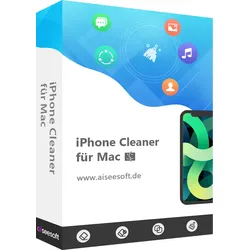
iPhone Cleaner MacDer beste iOS-Scheiß-Reiniger, um nutzlose Dokumente und Daten auf Ihrem Gerät zu löschen Es schützt auch Ihre Privatsphäre und macht Ihr iPhone/iPad/iPod Touch schneller und sicherer. Unnötige Daten löschen, um Speicherplatz freizugeben Läuft Ihr iPhone langsam? Wenn ja, ist das wahrscheinlich ein Zeichen dafür, dass der Speicherplatz auf Ihrem Telefon nicht ausreicht. In diesem Fall sollten Sie Ihr iPhone sofort bereinigen, um es zu beschleunigen. Es besteht kein Zweifel, dass Aiseesoft iPhone Cleaner Ihre beste Wahl ist, um dieses iPhone-Speicherproblem zu lösen. Diese Cleaner-App kann Ihnen helfen, nutzlose Dokumente und Daten auf dem iPhone zu löschen und zu entfernen, wie z.B. Junk-/Temp-Dateien, ungenutzte Apps, unerwünschte Fotos und große Dateien. Junk-Dateien bereinigen Mit diesem Telefonreiniger können Sie ganz einfach temporäre Dateien, Absturzprotokolle, Junk-Dateien und Caches wie iTunes-Cache, Kamerarolle, Fotostream, Fotobibliothek usw. entfernen. Deinstallieren Sie unbenutzte Apps Das Programm kann auch alle Apps auf Ihrem iPhone erkennen und anzeigen, zusammen mit dem Speicherplatz, den sie belegen. Dann können Sie auswählen, ob Sie die nicht mehr verwendeten Apps deinstallieren möchten. Fotos komprimieren/exportieren Ein weiterer Grund für das iPhone-Lagging-Problem ist der große Speicherplatz, den Ihre Fotos verbrauchen. Mit diesem Tool können Sie also Fotos komprimieren oder zur Sicherung auf den PC exportieren. Große Dateien löschen Mit iPhone Cleaner können Sie alle großen Dateien wie Videos auf Ihrem iOS-Gerät scannen und löschen. Jetzt ist es an der Zeit, sie zu bereinigen. Aber keine Sorge! Sie können zuerst ein Backup erstellen. Alle Daten auf dem iPhone unwiderruflich löschen Wenn Sie alle Daten auf Ihrem iPhone oder iPad löschen müssen, sollten Sie ein sichereres Löschprogramm für iOS ausprobieren. iPhone Cleaner bietet Ihnen eine bessere Möglichkeit, Ihr iPhone vollständig und dauerhaft zu löschen. Das Beste an dem Programm ist, dass Sie nicht lange überlegen und selbst entscheiden müssen, was Sie löschen möchten. Alles, was Sie tun müssen, ist auf die Schaltfläche "Start" zu klicken und zu warten, bis der Reinigungsvorgang abgeschlossen ist. Und es gibt keine Möglichkeit für andere, an Ihre persönlichen Daten zu gelangen, nachdem Sie sie gelöscht haben. Private Daten und Apps selektiv löschen Selbst wenn Sie nur eine bestimmte Datei oder einen bestimmten Dateityp loswerden möchten, können Sie diesen Cleaner auch verwenden, um Ihre privaten Daten und Dokumente selektiv zu überprüfen und zu entfernen. Es kann Kontakte, Nachrichten, Anruflisten, Fotos, Notizen, Kalender, Sprachmemos, Safari-Caches und erweiterte Einstellungen scannen und löschen. Außerdem können Benutzer den gesamten Inhalt von großen Drittanbieter-Apps wie WhatsApp, Line, Viber, Kik und mehr löschen. Voll von großartigen Funktionen Aiseesoft iPhone Cleaner ist mehr als eine Software zum Reinigen des Telefons. Sie können es auch als ein einfaches Tool zur Verwaltung Ihres iPhones betrachten. Es gibt eine Reihe von leistungsstarken und einfach zu bedienenden Funktionen, die darauf warten, von Ihnen entdeckt zu werden. Duplikate entfernen Überprüfen Sie Duplikate, führen Sie identische Kontakte zusammen und entfernen Sie überflüssige Dateien. Dateien in der Vorschau anzeigen Zeigen Sie eine Vorschau der Datei an, bevor Sie sie löschen, um ein versehentliches Löschen zu vermeiden. Sicherheitsstufe wählen 3 Sicherheitsmodi, um alle Ihre Anforderungen beim Löschen von Daten auf dem iPhone zu erfüllen. Umfangreiche Toolbox Eine universelle Tool-Integrationsplattform zum Sichern, Übertragen und Wiederherstellen von Daten. Garantierte Privatsphäre 100% sichere Anwendung. Niemand kann Ihre privaten Daten nach der Reinigung wiederherstellen. Systemanforderungen für iPhone Cleaner Unterstütztes Mac OS: Mac OS X 10.7 oder höher (macOS Big Sur und macOS Monterey) CPU: 1GHz Intel Prozessor und Apple M1 Chip RAM: 512MB oder mehr (1024MB empfohlen) iOS Version: iOS 5 und höher, iOS 11, iOS 12, iOS 13, iOS 14 und iOS 15 inklusive iTunes Version: iTunes 10.7 oder höher. Die neueste Version wird empfohlen.29,95 €*Versand: 0,00 €Sichere Weiterleitung zum Anbieter
-
iPhone Unlocker MaciPhone Bildschirm gesperrt? iPhone Passcode sofort löschen Entsperren Sie iPhone, iPad und iPod durch Löschen des Passcodes. Entfernen Sie Apple ID, wenn Sie Apple ID oder Passwort vergessen haben. Screen Time Passcode ohne Datenverlust wiederherstellen und entfernen Das Erstellen eines Passcodes für das iPhone kann Ihre Privatsphäre schützen. Aber es gibt verschiedene Gründe, warum Sie die Kontrolle über den Sperrbildschirm-Passcode verlieren können. Wie kommt man in ein gesperrtes iPhone? Aiseesoft iPhone Unlocker wird die verschiedenen Sperrbildschirm-Passcodes von 4-stellig, 6-stellig, Touch ID und Face ID entfernen und das gesperrte iPhone leicht entsperren. 4-stelliger Passcode 6-stelliger Passcode Berührungserkennung Gesichtserkennung iPhone-Passcode vergessen Sie ändern Ihren iPhone-Passcode häufig und haben ihn vergessen? Sie finden ein altes iPhone, können es aber nicht mit dem gespeicherten Passcode entsperren? Verwechseln Sie das Passwort für mehrere Geräte? Aiseesoft iPhone Unlocker kann den iPhone-Bildschirm-Passcode leicht entfernen. Achtung Beim Entfernen des Passcodes auf dem iPhone, werden alle Daten und Einstellungen gelöscht. Mehrere Fehlversuche Nach der Eingabe des falschen Passcodes zu viele Male, wird Ihr iPhone gesperrt und deaktiviert werden. Es gibt nichts Besseres als Aiseesoft iPhone Unlocker, das Sie aus dem gesperrten iPhone befreien kann, indem es den Passcode entfernt, ohne dass Sie Stunden oder Jahre warten müssen. Achtung Beim Entfernen des Passcodes für die Bildschirmsperre auf dem iPhone werden alle Daten und Einstellungen gelöscht. Mehrere Fehlversuche Wenn Sie zu oft den falschen Passcode eingegeben haben, wird Ihr iPhone gesperrt und deaktiviert. Es gibt nichts Besseres als Aiseesoft iPhone Unlocker, das Sie aus dem gesperrten iPhone befreien kann, indem es den Passcode entfernt, ohne dass Sie stundenlang oder jahrelang warten müssen. Achtung Beim Entfernen des Passcodes für die Bildschirmsperre auf dem iPhone werden alle Daten und Einstellungen gelöscht. Touch ID/Gesichtserkennung funktioniert nicht Touch ID oder Face ID gibt Ihnen mehr Leichtigkeit, um ein iPhone zu entsperren, jedoch einmal iPhone gesperrt ist für den Fingerabdruck oder Gesichtserkennung nicht funktioniert, nehmen Sie die iPhone unlock Software, um in die gesperrten iPhone iPad und iPod zu bekommen. Achtung Beim Entfernen der Bildschirm gesperrt Passcode auf iPhone, werden alle Daten und Einstellungen gelöscht werden. iPhone aus zweiter Hand besorgen Erhalten Sie ein gebrauchtes iPhone von Ihren Freunden oder Familien oder kaufte ein altes iPhone online, aber keine Ahnung, was der Passcode ist? Nehmen Sie iPhone Unlocker, um den Sperrbildschirm-Passcode zu entfernen und verwenden Sie es in Ihrem Stil. Achtung Wenn Sie den Passcode für die Bildschirmsperre auf dem iPhone entfernen, werden alle Daten und Einstellungen gelöscht. Systemanforderungen Unterstützte Betriebssysteme : Windows 11/10/8.1/8/7 und Mac OS X 10.7 oder höher iOS : iOS 16, iOS 15, iOS 14, iOS 13, iOS 12, iOS 11, iOS 10, iOS 9 und früher CPU: 1GHz Intel/AMD CPU oder höher und Apple M1/M2 Chip RAM: 1GB RAM oder mehr Festplattenspeicher: 200 MB und mehr freier Speicherplatz Unterstützte Geräte iPhone iPhone 13 Pro Max/13 Pro/13/13 mini, iPhone SE 3/2/1, iPhone 12 Pro Max/12 Pro/12/12 mini, iPhone 11 Pro Max/11 Pro/11, iPhone XS/XS Max/XR/X, iPhone 8 Plus/8, iPhone 7 Plus/7, iPhone 6s Plus/6s/6 Plus/6, iPhone 5s/5/5, iPhone 4S/4 iPad Alle Modelle von iPad Pro, iPad Air, iPad mini und iPad iPod iPod touch 7, iPod touch 6, iPod touch 5, iPod touch 4, iPod touch 3, iPod touch 2, iPod touch 159,95 €*Versand: 0,00 €Sichere Weiterleitung zum Anbieter
-
Wie funktioniert AirDrop Mac iPhone?
AirDrop ermöglicht es, Dateien drahtlos zwischen einem Mac und einem iPhone auszutauschen. Um AirDrop zu nutzen, müssen beide Geräte eingeschaltet sein und sich in der Nähe befinden. Auf dem Mac öffnen Sie das Finder-Fenster und wählen "AirDrop" aus der Seitenleiste. Auf dem iPhone öffnen Sie das Kontrollzentrum und tippen auf "AirDrop". Wählen Sie dann das gewünschte Gerät aus, um die Dateien zu senden. Bestätigen Sie den Vorgang auf beiden Geräten, um die Dateiübertragung abzuschließen. **
-
Warum funktioniert der Daten-Transfer von iPhone zu iPhone bei mir nicht?
Es gibt verschiedene mögliche Gründe, warum der Daten-Transfer von iPhone zu iPhone nicht funktioniert. Es könnte an einer schlechten Internetverbindung liegen, an einem fehlerhaften Kabel oder an einer veralteten Software. Es ist auch möglich, dass bestimmte Einstellungen auf einem der Geräte nicht richtig konfiguriert sind. Es empfiehlt sich, diese möglichen Ursachen zu überprüfen und gegebenenfalls entsprechende Maßnahmen zu ergreifen, um das Problem zu beheben. **
-
Wie Fotos von iPhone auf Mac?
Wie Fotos von iPhone auf Mac? Es gibt mehrere Möglichkeiten, um Fotos von Ihrem iPhone auf Ihren Mac zu übertragen. Eine Möglichkeit ist die Verwendung von iCloud, um Ihre Fotos drahtlos zu synchronisieren. Eine andere Möglichkeit ist die Verwendung eines USB-Kabels, um Ihr iPhone direkt mit Ihrem Mac zu verbinden und die Fotos manuell zu übertragen. Sie können auch die Fotos-App auf Ihrem Mac verwenden, um Fotos von Ihrem iPhone zu importieren. Oder Sie können eine Drittanbieter-Software wie iMazing oder AnyTrans verwenden, um Fotos von Ihrem iPhone auf Ihren Mac zu übertragen. **
-
Wie Bilder vom iPhone auf Mac?
Um Bilder vom iPhone auf deinen Mac zu übertragen, kannst du entweder die iCloud-Fotomediathek verwenden oder dein iPhone über ein USB-Kabel mit deinem Mac verbinden. Wenn du die iCloud-Fotomediathek nutzt, werden deine Fotos automatisch zwischen deinen Geräten synchronisiert. Alternativ kannst du dein iPhone per USB-Kabel mit deinem Mac verbinden und die Fotos manuell übertragen. Dazu öffnest du einfach die Fotos-App auf deinem Mac, wählst dein iPhone aus und markierst die Bilder, die du übertragen möchtest. Anschließend ziehst du die markierten Bilder in einen Ordner auf deinem Mac. Es ist auch möglich, spezielle Apps von Drittanbietern zu verwenden, um die Übertragung von Fotos vom iPhone auf den Mac zu vereinfachen. **
Ähnliche Suchbegriffe für Tipard-Mac-iPhone-Transfer
-
GraviTrax TransferKugelbahn - aus Kunststoff,, Thema: Mechanik, geeignet ab 8 Jahren Der GraviTrax-Transfer bringt den Ball auf die andere Seite des Abgrunds. Das Set enthält Teile zum Bau von 3 Plattformen. Verwandeln Sie Ihre Bahn in eine wahrhaft spektakuläre Konstruktion. GraviTra8,89 €*Versand: 4,99 €Sichere Weiterleitung zum Anbieter
-
Ricoh 402323 Transfer-Kit – Transfer-Units – B-VerpackungBei diesen Ricoh 402323 Transfer-Kits handelt es sich um ein hochwertiges Produkt, das speziell für den zuverlässigen Einsatz in Ihrem Gerät entwickelt wurde. Es überzeugt durch eine einwandfreie Funktion und ist technisch voll kompatibel mit den aufgeführten Systemen. Eine ideale Wahl für Büro und Zuhause, wenn Sie keine Kompromisse bei der Qualität eingehen möchten. Selbstverständlich profitieren Sie von unserer 100% Funktionsgarantie.201,67 €*Versand: 0,00 €Sichere Weiterleitung zum Anbieter
-
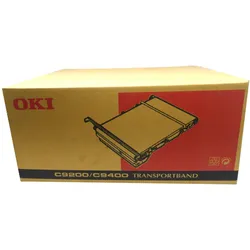
OKI 41945503 Transfer-Kit – Transfer-Unit – neu verpacktBei diesen OKI 41531503 Transfer-Kits handelt es sich um ein hochwertiges Produkt, das speziell für den zuverlässigen Einsatz in Ihrem Gerät entwickelt wurde. Es überzeugt durch eine einwandfreie Funktion und ist technisch voll kompatibel mit den aufgeführten Systemen. Eine ideale Wahl für Büro und Zuhause, wenn Sie keine Kompromisse bei der Qualität eingehen möchten. Selbstverständlich profitieren Sie von unserer 100% Funktionsgarantie.73,60 €*Versand: 0,00 €Sichere Weiterleitung zum Anbieter
-
Epson C13S053001 Transfer-Kit – Transfer-Unit – neu verpacktBei diesen Epson C13S053001 Transfer-Kits handelt es sich um ein hochwertiges Produkt, das speziell für den zuverlässigen Einsatz in Ihrem Gerät entwickelt wurde. Es überzeugt durch eine einwandfreie Funktion und ist technisch voll kompatibel mit den aufgeführten Systemen. Eine ideale Wahl für Büro und Zuhause, wenn Sie keine Kompromisse bei der Qualität eingehen möchten. Selbstverständlich profitieren Sie von unserer 100% Funktionsgarantie.431,59 €*Versand: 0,00 €Sichere Weiterleitung zum Anbieter
-
Wie erkennt mein Mac mein iPhone?
Dein Mac erkennt dein iPhone in der Regel automatisch, wenn du es über ein USB-Kabel mit dem Mac verbindest. Sobald die Verbindung hergestellt ist, öffnet sich oft automatisch die Fotos-App auf deinem Mac, um Fotos und Videos vom iPhone zu importieren. Du kannst auch in iTunes oder dem Finder auf deinem Mac auf dein iPhone zugreifen, um Dateien zu synchronisieren oder Backups zu erstellen. Stelle sicher, dass sowohl dein Mac als auch dein iPhone mit der neuesten Software aktualisiert sind, um eventuelle Kompatibilitätsprobleme zu vermeiden. Wenn dein Mac dein iPhone nicht erkennt, überprüfe das USB-Kabel, den Anschluss am Mac und am iPhone sowie die Einstellungen auf beiden Geräten. **
-
Wie synchronisiere ich iPhone mit Mac?
Um dein iPhone mit deinem Mac zu synchronisieren, verbinde zunächst dein iPhone mit dem Mac über ein USB-Kabel. Öffne dann iTunes auf deinem Mac und wähle dein iPhone aus. Klicke auf die Registerkarte "Übersicht" und wähle die gewünschten Synchronisierungsoptionen aus, z.B. Musik, Fotos oder Apps. Klicke anschließend auf "Synchronisieren", um die ausgewählten Inhalte zwischen deinem iPhone und Mac zu übertragen. Stelle sicher, dass du regelmäßig synchronisierst, um sicherzustellen, dass deine Daten auf beiden Geräten auf dem neuesten Stand sind. **
-
Wie verbindet man iPhone mit Mac?
Um dein iPhone mit deinem Mac zu verbinden, kannst du entweder ein USB-Kabel verwenden oder die Funktion "Handoff" nutzen, um nahtlos zwischen den Geräten zu wechseln. Du kannst auch AirDrop verwenden, um Dateien drahtlos zwischen deinem iPhone und Mac zu übertragen. Eine weitere Möglichkeit ist die Verwendung von iCloud, um Fotos, Kontakte und andere Daten zwischen den Geräten zu synchronisieren. Du kannst auch die App "Apple Continuity" nutzen, um Anrufe und Nachrichten von deinem iPhone auf deinem Mac zu empfangen und zu senden. **
-
Wo werden iPhone Backups gespeichert Mac?
iPhone Backups werden standardmäßig auf dem Mac im Ordner "Library" gespeichert. Genauer gesagt befinden sie sich im Verzeichnis "~/Library/Application Support/MobileSync/Backup/". Dieser Ordner enthält alle Backups, die mit iTunes oder dem Finder erstellt wurden. Es ist wichtig zu beachten, dass der Library-Ordner standardmäßig ausgeblendet ist, um versehentliche Änderungen zu vermeiden. Man kann jedoch auf die Backups zugreifen, indem man den Pfad direkt eingibt oder die Option zum Anzeigen ausgeblendeter Dateien aktiviert. **
* Alle Preise verstehen sich inklusive der gesetzlichen Mehrwertsteuer und ggf. zuzüglich Versandkosten. Die Angebotsinformationen basieren auf den Angaben des jeweiligen Shops und werden über automatisierte Prozesse aktualisiert. Eine Aktualisierung in Echtzeit findet nicht statt, so dass es im Einzelfall zu Abweichungen kommen kann. ** Hinweis: Teile dieses Inhalts wurden von KI erstellt.